Как скачать вложения из сообщений VK
Китпоинт помогает сохранить фотографии, документы, видео и голосовые из сообщений ВКонтакте на компьютер. Выберите нужные вложения в личной переписке или чате сообщества и скачайте их ZIP-архивом либо отдельными файлами.
Выбор файлов · Голосовые · Сообщения сообщества · Где найти результат
Начало работы
- Откройте меню расширения и раздел «Доступ». Нажмите «Войти в Китпоинт».
- Войдите в кабинет на kitpoint.ru и подтвердите подключение этого расширения. Если уже пользуетесь Китпоинтом для MAX, войдите в тот же аккаунт.
- Вернитесь в VK. Выберите сообщения с вложениями и нажмите «Скачать».
Подписка общая для MAX и VK. Каждое подключённое расширение в профиле браузера занимает одну установку из общего лимита. Пробный период — один на аккаунт, он не начинается заново при подключении второго расширения.
Как выбрать фотографии и файлы
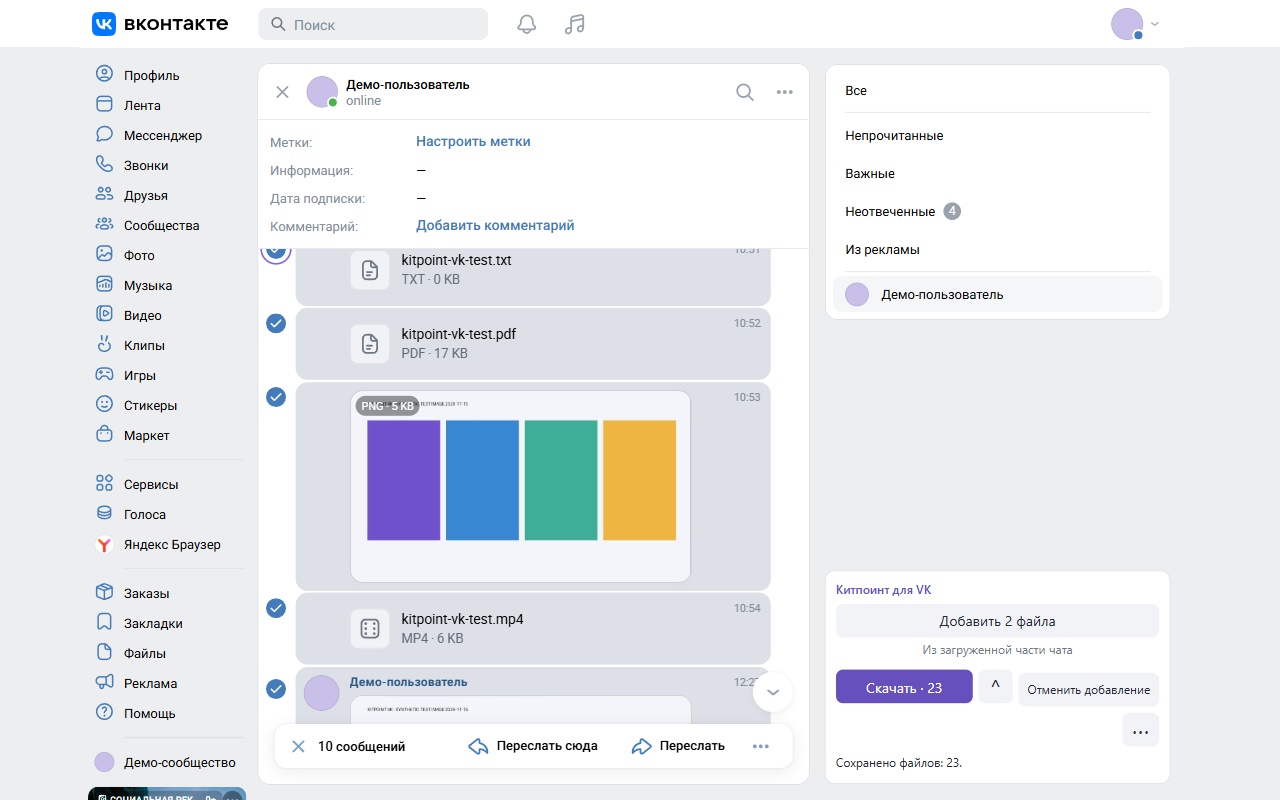
Используйте штатное выделение сообщений VK. В выбранных сообщениях можно отдельно снять отметку с ненужного вложения. Состав подборки показывает, какие файлы будут скачаны.
Для диапазона выберите начальное сообщение, удерживайте Shift и нажмите последнее. Кольцо отмечает начало; подсветка показывает будущий диапазон. Прежний выбор сохраняется. В «Просмотре сообщения» Shift выбирает диапазон файлов внутри этого окна.
Для быстрого выбора откройте меню чата и найдите действие Китпоинта «Из загруженной части чата». Оно добавляет файлы из уже загруженных сообщений, не читает всю историю автоматически. После прокрутки можно добавить ещё. «Отменить добавление» отменяет последнее массовое добавление, сохраняя прежний выбор.
У длинного пересланного сообщения нажмите штатное «Показать все…» или «Показать скрытые вложения» в составе подборки. Вновь обнаруженные файлы можно добавить отдельно.
Как скачать голосовое сообщение из VK
- Найдите голосовое в переписке и отметьте его сообщение.
- Откройте состав подборки и убедитесь, что голосовое включено. Снимите отметки с других вложений, если нужен только этот файл.
- Нажмите «Скачать» и дождитесь завершения. Для голосовых оставьте исходную вкладку VK открытой.
Как скачать вложения из сообщений сообщества
Откройте сообщения своего сообщества и нужный диалог. Отметьте сообщения средствами VK, проверьте подборку Китпоинта и нажмите «Скачать». На широком экране блок расширения расположен справа; в других раскладках действия могут находиться рядом со штатными действиями выделения.
Сохранить в ZIP или папку
По умолчанию скачивается ZIP через загрузки Chrome. Нажмите «Показать в папке» в истории скачиваний, чтобы найти архив на компьютере.
Для сохранения без архива выберите «В папку» в настройках расширения. Укажите папку и разрешите запись. Повторные загрузки используют её; Chrome может снова запросить разрешение после его отзыва или изменения настроек браузера. Каждая новая подборка получает отдельную подпапку.
Если скачивание прервалось
Откройте исходную переписку и раздел «Скачивания» расширения. ZIP скачивается заново. При сохранении в папку «Продолжить» скачивает оставшиеся файлы в прежнюю подпапку. Уже подтверждённые сохранённые файлы повторно не скачиваются.
Меню можно закрыть. Для голосовых оставьте исходную вкладку открытой. Не закрывайте весь браузер до завершения. Один файл размером больше 4 ГиБ пока не поддерживается.
Нет доступа
Откройте раздел «Доступ»: он покажет, нужно ли войти, оформить подписку или освободить установку. После оплаты вернитесь в VK. Выбор файлов и история сохраняются. При необходимости нажмите «Обновить доступ».
Поддержка
Напишите на support@kitpoint.ru. Укажите версию расширения, действие и текст ошибки. Если доступна кнопка отчёта, приложите его. Пароли, коды входа и содержимое личной переписки присылать не нужно.
Конфиденциальность · Условия подписки
Возможности Китпоинта для VK · Скачивание из MAX по той же подписке
Нужна помощь? Напишите support@kitpoint.ru: что не получилось и какой текст ошибки вы видите. Пароли, коды входа и содержимое переписки присылать не нужно.