Как выбрать несколько файлов в MAX
Быстро выбрать файлы · Отдельные сообщения · Несколько подряд с Shift
Чтобы скачать несколько фотографий или документов из MAX, сначала соберите подборку в переписке. Выбирайте отдельные сообщения, несколько подряд с Shift или файлы из загруженной части чата.
Если нужны видео, аудио или голосовые, перед выбором сообщений проверьте, что они включены в «Настройках» расширения.
Быстрый выбор из загруженной истории
- Нажмите «Выбрать файлы» вверху чата, рядом со «Скачиваниями». Предварительно отмечать сообщения не нужно.
- Откроется «К скачиванию» — состав подборки. Проверьте файлы и снимите галочки с ненужных. Прежний выбор и уже снятые вами галочки сохранятся.
- Нажмите «Скачать», когда подборка готова.

Добавляются файлы только из той части переписки, которую MAX уже загрузил. Это не вся история чата и не только сообщения, которые прямо сейчас видны на экране.
Чтобы добавить более ранние файлы, закройте состав подборки, прокрутите переписку вверх и дождитесь появления сообщений. Снова нажмите «Выбрать файлы» или откройте счётчик возле «Скачать» и нажмите «Добавить N файлов», где N — количество доступных файлов. Прежний выбор останется.
Как отменить добавление
В составе подборки нажмите «Отменить добавление». Отменится последнее добавление, а прежний выбор сохранится. Сообщения, в которых вы после добавления вручную меняли выбор, останутся с вашими изменениями.
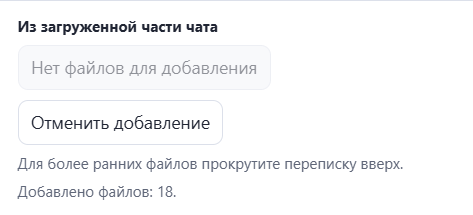
Выбор отдельных сообщений
Нажмите правой кнопкой по сообщению
В появившемся меню нажмите «Выбрать» — пункт с круглой галочкой, над «Удалить».
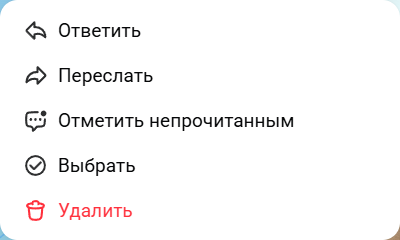
Нажмите «Выбрать». Отметьте остальные сообщения галочками
У первого сообщения уже появится галочка. Нажимайте кружки слева у остальных нужных сообщений. Повторное нажатие снимает отметку.

Галочка слева означает, что сообщение выбрано. Нажмите изображение, чтобы рассмотреть крупнее. Синяя ссылка «Скачать» внутри сообщения сохраняет только этот файл средствами MAX. Для скачивания подборки используйте кнопку «Скачать» расширения рядом со счётчиком выбранных файлов.
Много сообщений подряд? Используйте Shift
Отметьте первое сообщение. Затем удерживайте Shift и нажмите кружок слева от последнего: выберутся оба сообщения и всё между ними. Ранее выбранные сообщения останутся отмеченными.
Показать выбор с Shift по шагам →
Как проверить состав
Счётчик рядом с кнопкой «Скачать» открывает состав подборки. У фотографий и видео показывается превью, если оно доступно. Если картинки нет, ориентируйтесь на имя и тип файла. В альбоме можно исключить отдельные фотографии. Штатные «Переслать» и «Удалить» в MAX по-прежнему относятся к целым сообщениям.
Меню расширения можно закрыть; вкладку MAX оставьте открытой до завершения скачивания.
Можно ли скачать все файлы из чата?
Быстрое добавление охватывает уже загруженную часть переписки. Для более ранних файлов прокрутите чат вверх, дождитесь сообщений и повторите добавление. Автоматического скачивания всей истории или выбора по датам нет.
Первое скачивание: от установки до готового архива · Китпоинт для MAX
Нужна помощь? Напишите support@kitpoint.ru: что не получилось и какой текст ошибки вы видите. Пароли, коды входа и содержимое переписки присылать не нужно.